

Photoshop es el estándar mundial para la creación y manipulación de gráficos porque nos permite transformar cualquier idea visual en una realidad profesional. Nos sirve para tomar el control total sobre las imágenes, ya sea corrigiendo errores técnicos en una fotografía, fusionando elementos para crear composiciones inexistentes o diseñando piezas gráficas desde cero con una precisión que ninguna otra herramienta ofrece. En el día a día, nos ayuda a elevar la calidad de cualquier proyecto visual, permitiéndonos dejar de depender de resultados automáticos para convertirnos en los arquitectos de nuestra propia estética, logrando resultados que destacan por su originalidad y acabado técnico.
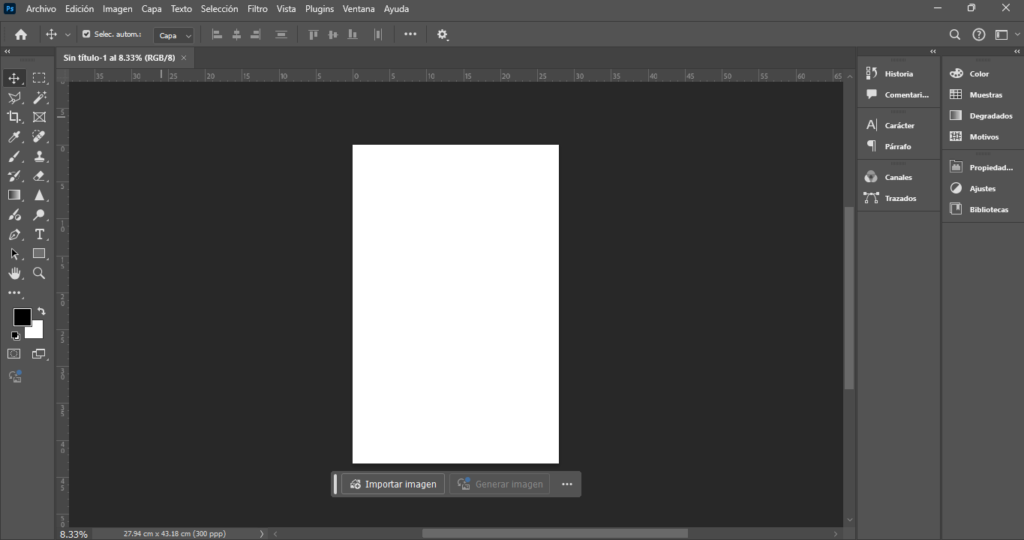
Pantalla de inicio
Este es el espacio de trabajo principal de Photoshop donde se concentran todas las herramientas de creación, en el centro tenemos el lienzo que funciona como nuestra mesa de dibujo y a su alrededor se encuentran los paneles de control, a la izquierda se ubica la barra de herramientas para editar y transformar elementos, mientras que a la derecha gestionamos las capas y los colores del proyecto, en la parte superior está la barra de opciones que se adapta a lo que estemos usando en cada momento, todo está organizado para que el diseñador tenga acceso inmediato a lo que necesita sin distracciones, permitiendo que el flujo desde la idea hasta el resultado final sea rápido y eficiente.
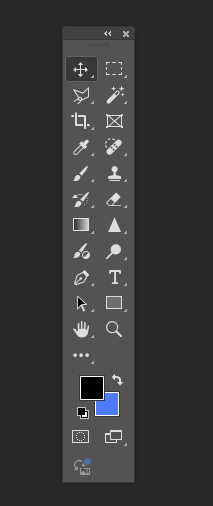
Barra de herramientas
Esta es la barra de herramientas situada en el borde izquierdo de la pantalla, es básicamente tu estuche de trabajo digital donde se guardan todos los instrumentos necesarios para interactuar con el lienzo, contiene las funciones de selección para mover objetos, pinceles para pintar, borradores para corregir errores y herramientas de texto para añadir tipografías, además se divide por secciones lógicas donde las primeras sirven para desplazar o recortar, las siguientes para retocar o crear contenido y las finales para navegar por el documento o cambiar los colores de frente y fondo, es el panel que más usarás porque de aquí sale cada acción manual que realizas sobre tu diseño.
- Mover y Selección: Se encuentran en la parte superior, incluye la flecha para desplazar capas y el marco rectangular para seleccionar áreas, junto con el lazo y la varita mágica para recortes rápidos.
- Recorte y Medida: Aquí tienes la herramienta de recortar para cambiar el tamaño del lienzo y el cuentagotas para copiar colores exactos de cualquier parte de la imagen.
- Retoque y Corrección: Contiene el pincel corrector y el tampón de clonar, son fundamentales para eliminar manchas o duplicar texturas en fotografías.
- Pintura y Borrado: Incluye el pincel principal para dibujar, el borrador para quitar contenido y el degradado para crear transiciones de color suaves.
- Dibujo Vectorial y Texto: En esta zona está la pluma para crear trazados curvos perfectos, la herramienta de texto para escribir y la selección de trazado.
- Formas y Navegación: Contiene figuras geométricas como rectángulos o triángulos, además de la mano para moverte por el lienzo cuando tienes mucho zoom y la lupa para acercarte o alejarte.
- Gestión de Color y Modos: Al final tienes los dos cuadros de color que indican el tono frontal y de fondo, junto con el botón para entrar en modo máscara rápida o cambiar el modo de visualización de la pantalla.
Área de Paneles
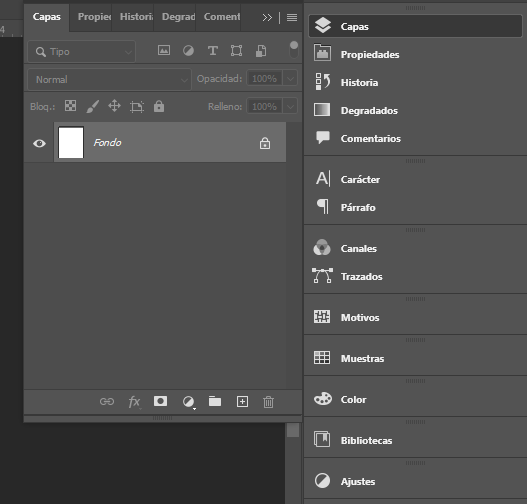
El Área de Paneles es la sección derecha de la interfaz donde se encuentran las ventanas de control avanzadas, nos sirve para modificar propiedades, gestionar el orden de los elementos y aplicar efectos sin tocar directamente el dibujo, es donde el diseñador toma las decisiones técnicas sobre el color, la tipografía y la estructura del proyecto.
- Gestión de Color y Apariencia: Contiene los paneles de Color, Muestras, Degradados y Motivos, que nos permiten elegir con qué vamos a rellenar nuestras formas y pinceles de manera organizada.
- Configuración y Propiedades: Incluye el panel de Propiedades, que cambia según lo que tengas seleccionado para darte sus medidas o ajustes, y el panel de Ajustes para cambiar la luz o el contraste de forma rápida.
- Tipografía y Texto: Se aprecian los paneles de Carácter y Párrafo, que son esenciales para controlar el tamaño de la letra, el espacio entre líneas y la alineación de nuestros textos.
- Organización del Proyecto: Aquí están Capas, Canales y Trazados, siendo el de capas el más importante porque es donde vemos la jerarquía y el orden de cada elemento que ponemos en el diseño.
- Utilidades de Sistema: Vemos también los paneles de Historia para regresar a pasos anteriores, Comentarios para trabajo colaborativo y Bibliotecas para acceder a recursos guardados en la nube.
Barra de opciones y menús

Esta franja superior es el centro de mando operativo de Photoshop y se divide en dos niveles que trabajan en conjunto, arriba tenemos la Barra de Menús que contiene todas las funciones globales como abrir archivos, aplicar filtros complejos o gestionar las ventanas, y justo debajo se despliega la Barra de Opciones que es dinámica y nos da el control específico de la herramienta que tengamos activa en ese momento.
- Menús Principales: Es la lista de palabras fijas como Archivo, Edición, Imagen y Capa, donde se encuentran todos los comandos del sistema para guardar el proyecto, ajustar el tamaño del lienzo o añadir efectos especiales desde el menú Filtro.
- Controles de Herramienta: Ubicados en la barra de abajo, muestran el icono de la utilidad que estás usando y permiten cambiar su comportamiento, como elegir el tipo de pincel o la precisión de una selección.
- Opciones de Selección y Capas: Incluye el menú de “Selec. autom.” para decidir si el programa debe elegir capas o grupos al hacer clic, facilitando mucho el movimiento de objetos en diseños complejos.
- Botones de Alineación: Son los iconos gráficos que permiten ordenar varios elementos de forma matemática, alineándolos a los bordes o centrándolos entre sí para que el diseño sea simétrico.
- Configuración y Espacios: En el extremo derecho están los accesos para personalizar la interfaz y el icono del engranaje para ajustar cómo responden las herramientas a tus clics.