
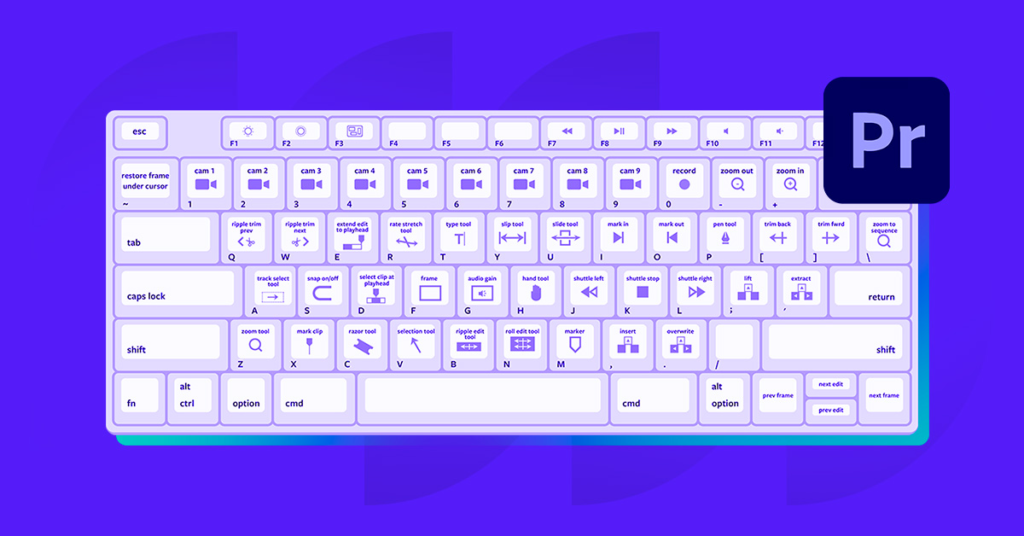
Edita video más rápido con el teclado
En edición de video el tiempo es dinero. Conocer los atajos correctos de Premiere Pro te permite trabajar de forma fluida sin interrumpir el ritmo creativo para buscar opciones en los menús.
Atajos de reproducción
- Barra espaciadora: reproducir y pausar.
- J: reproducir hacia atrás (presiona varias veces para aumentar la velocidad).
- K: pausar.
- L: reproducir hacia adelante (presiona varias veces para ir más rápido).
- Flecha izquierda/derecha: avanzar o retroceder fotograma a fotograma.
Atajos de edición
- C: herramienta Corte (Razor) para dividir clips.
- V: herramienta Selección.
- Ctrl + K: cortar el clip en el punto donde está el indicador de tiempo.
- Delete: eliminar el clip seleccionado dejando un hueco.
- Shift + Delete: eliminar el clip y cerrar el hueco automáticamente (Ripple Delete).
- Ctrl + Z: deshacer.
- Ctrl + D: aplicar la transición por defecto al corte seleccionado.
Trucos para ahorrar tiempo
- Marca puntos de entrada (I) y salida (O) en el monitor de origen antes de arrastrar a la línea de tiempo.
- Usa Autoguardar: Edición → Preferencias → Autoguardar cada 5 minutos.
- Desactiva pistas con el ícono del ojo para enfocarte en lo que estás editando.
- Usa secuencias anidadas para organizar escenas largas.
El atajo más valioso
Shift + Delete (Ripple Delete) es posiblemente el atajo más usado en edición profesional. Elimina un clip y automáticamente mueve todo lo que está después hacia atrás para cerrar el hueco, ahorrándote reposicionar manualmente todos los clips siguientes.
Extra
Edición de “Tres Puntos”
Esta es la técnica base de la edición rápida. Consiste en definir un punto de entrada (I) y salida (O) en tu clip de origen y un punto de entrada en tu línea de tiempo. Al presionar la tecla Coma (,), el clip se insertará exactamente en ese espacio, desplazando lo demás sin necesidad de usar el ratón.
El uso de los Proxies
Si tu computadora se ralentiza al editar videos en 4K, puedes crear “Proxies”. Son versiones de baja resolución que usas para editar de forma fluida; al momento de exportar, Premiere utilizará automáticamente los archivos originales en alta calidad para que no pierdas nitidez.
Personalización del Espacio de Trabajo
No todos editamos igual. Puedes mover todos los paneles (Línea de tiempo, Proyecto, Controles de efectos) y guardar tu propia configuración en Ventana > Espacios de trabajo > Guardar como nuevo espacio de trabajo. Esto te permite tener a la mano solo las herramientas que realmente utilizas.
Ajuste de Ganancia de Audio
Si un clip de audio se escucha muy bajo, no pierdas tiempo moviendo la línea de volumen. Selecciona el clip, presiona la tecla G y escribe el número de decibelios que quieres aumentar. Es la forma más rápida de nivelar el sonido de una entrevista o locución.