

Illustrator es la herramienta definitiva para el diseño basado en vectores. Nos sirve para crear gráficos desde una hoja en blanco usando líneas, curvas y figuras geométricas que son matemáticamente perfectas. La gran ventaja que nos da es que todo lo que hagamos ahí se puede agrandar al tamaño de un edificio o reducir al tamaño de una moneda sin que se vea borroso o se pixele, manteniendo siempre una nitidez absoluta.
En el mundo profesional nos sirve para darle vida a la identidad de una marca, como logotipos, tipografías personalizadas e ilustraciones complejas. Es lo que nos permite crear diseños limpios, escalables y listos para cualquier tipo de impresión o soporte digital, asegurando que el trabajo final tenga esa estética impecable y técnica que solo los vectores pueden ofrecer.
Pantalla de inicio
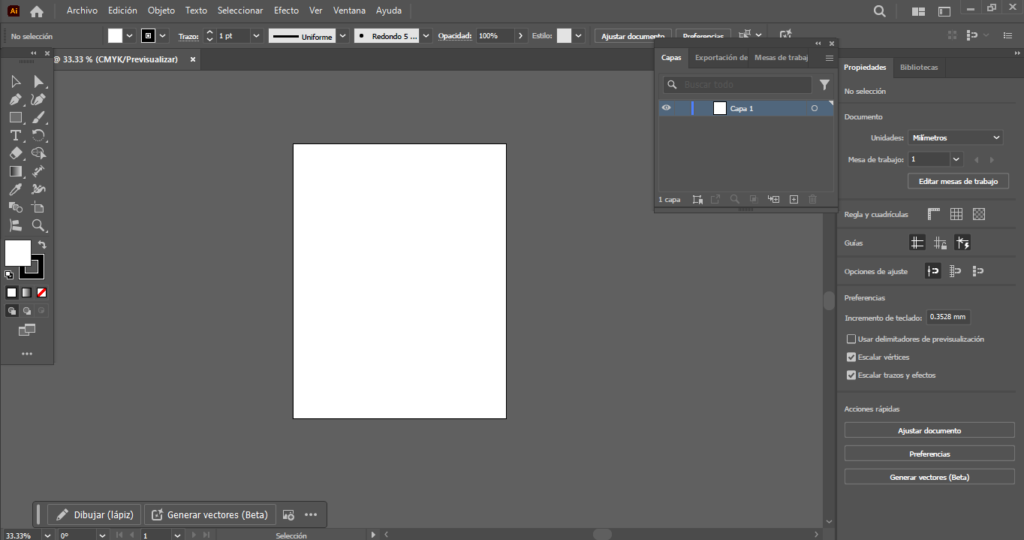
Esta es la pantalla de inicio de Adobe Illustrator, se trata del lugar donde empezamos cualquier diseño para que se vea profesional y nítido sin importar el tamaño, en el centro tenemos nuestra mesa de trabajo blanca rodeada de un entorno organizado que nos facilita el dibujo, en la parte de arriba encontramos los controles principales para cambiar el color de lo que dibujamos o el grosor de las líneas, mientras que en el costado izquierdo se agrupan las herramientas para crear formas, escribir texto o dibujar a mano alzada, finalmente en el lado derecho tenemos los paneles que nos dan información detallada sobre las medidas y las capas de nuestro proyecto, permitiendo que todo el proceso de diseño sea fluido y directo desde el primer trazo.
Barra de herramientas
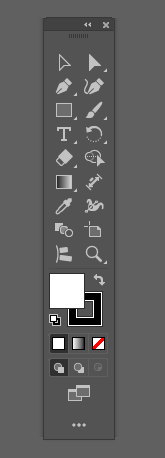
Esta es la barra de herramientas completa de Illustrator, un panel que parece sencillo por fuera pero que esconde muchísimas utilidades para que tus diseños queden perfectos, como puedes ver en la imagen, además de los iconos que usamos siempre, existen menús desplegables con docenas de herramientas adicionales que cumplen funciones muy específicas para cada etapa de tu dibujo
- Categoría de Selección: Es el primer bloque arriba y contiene diferentes tipos de flechas y lazos, sirven para agarrar objetos enteros, tocar solo una esquinita de un dibujo o seleccionar varios elementos que tengan el mismo color
- Categoría de Dibujo y Formas: Aquí es donde pasas más tiempo usando la pluma, el lápiz y las figuras geométricas, además de las herramientas principales, hay opciones ocultas para crear espirales, cuadrículas y formas poligonales con un solo clic
- Categoría de Texto y Símbolos: Contiene todo lo necesario para escribir y crear iconos repetitivos, permitiéndote poner letras en línea recta o siguiendo la curva de un dibujo que ya hayas hecho
- Categoría de Modificación Técnica: Son los iconos que sirven para transformar lo que ya dibujaste, como las herramientas para girar objetos, cambiarles el tamaño de forma exacta o fusionar dos figuras para crear una nueva
- Herramientas de Color y Pintura: Ubicadas cerca del final, incluyen el cuentagotas para copiar colores y el bote de pintura interactiva, que es genial para colorear huecos vacíos rápidamente
- Navegación y Gestión de Pantalla: En la base tenemos la mano para movernos por la hoja y la lupa para el zoom, junto con los cuadros grandes que definen el color del relleno y del borde de tus trazos
Área de Paneles
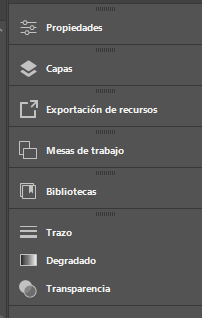
Esta es el Área de Paneles de Adobe Illustrator, el centro de control donde ajustas todas las reglas y detalles de tu mesa de trabajo para que tus diseños queden exactamente como quieres, aquí es donde manejas desde los colores hasta las medidas de tu documento de forma muy fácil
- Panel de Propiedades: Es el más importante porque te muestra la información de tu documento actual, como las unidades de medida en milímetros y los botones para activar reglas o cuadrículas que te ayuden a alinear todo
- Acciones Rápidas: En la parte inferior de este panel tienes botones directos para ajustar el documento o incluso usar funciones nuevas como generar vectores automáticamente
- Gestión de Color y Estilo: En la parte superior derecha puedes ver accesos rápidos para elegir colores, muestras, degradados y motivos, permitiéndote cambiar el aspecto de tus dibujos en un segundo
- Panel de Bibliotecas: Justo al lado de propiedades, te sirve para guardar y organizar tus logotipos o colores favoritos y usarlos en cualquier otro proyecto que abras
- Iconos de Paneles Secundarios: En la columna pequeña de la izquierda de esta zona tienes iconos rápidos para acceder a capas, guías de color y otros ajustes técnicos sin que ocupen mucho espacio en la pantalla
Barra de Control y de Menús

Esta es la Barra de Control y de Menús de Adobe Illustrator, es la parte que manda sobre todo el programa porque desde aquí controlas cómo se comportan tus herramientas y qué aspecto final tiene cada trazo que dibujas, se mantiene siempre arriba para que puedas hacer cambios rápidos sin perder el ritmo de tu diseño
- Menú de Comandos Principales: Es la línea de arriba con palabras como Objeto, Texto y Efecto, sirve para realizar acciones grandes como guardar el archivo, aplicar filtros a un dibujo o transformar figuras completas
- Configuración de Relleno y Borde: Son los dos cuadros de color que ves a la izquierda, el primero cambia el color de adentro de tus formas y el segundo cambia el color de la línea que las rodea
- Control de Trazo y Pincel: Incluye el cuadro para elegir qué tan gruesa es una línea (en puntos) y el menú para elegir si el trazo es uniforme o tiene alguna forma artística especial
- Ajustes de Visibilidad: Aquí tienes el control de “Opacidad”, que sirve para hacer que tus dibujos sean más o menos transparentes según lo necesites
- Acceso a Preferencias del Documento: En la parte derecha aparecen botones directos para ajustar el tamaño de tu hoja de trabajo o entrar a la configuración general del programa rápidamente