
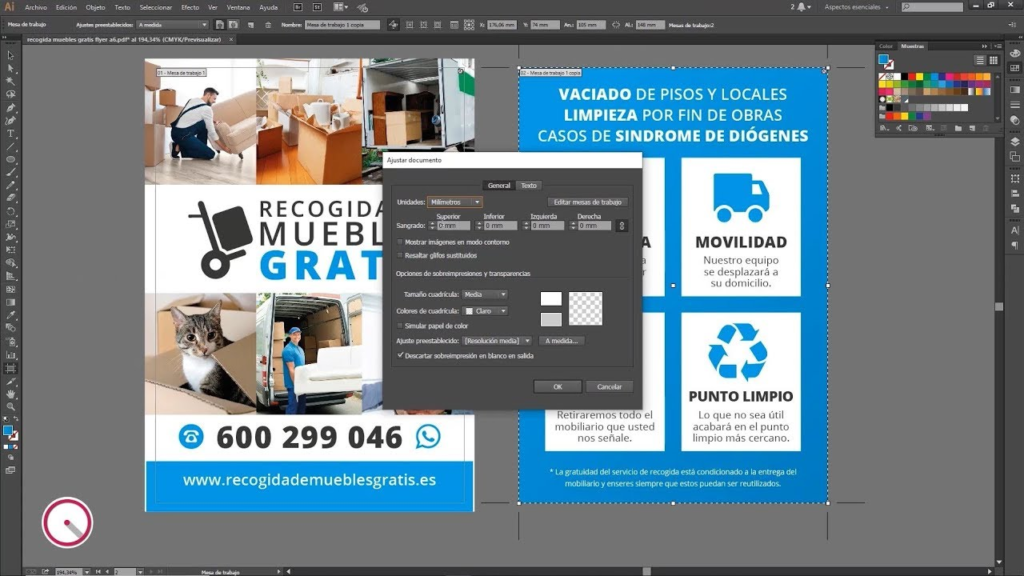
Lo que ves en pantalla no siempre es lo que sale impreso
Uno de los problemas más frustrantes para diseñadores principiantes es que su diseño luce perfecto en pantalla pero al imprimirlo los colores cambian, los textos salen diferentes o aparecen bordes blancos inesperados. Aquí están las causas y soluciones.
Causa 1: Modo de color incorrecto
Si diseñas en modo RGB y envías el archivo a imprimir, la impresora convierte los colores a CMYK automáticamente, y esa conversión puede cambiar significativamente los tonos.
- Solución: desde el inicio trabaja en CMYK si el proyecto es para imprimir.
- Ve a Archivo, Modo de color del documento, Color CMYK.
- Los colores muy vibrantes en RGB como neones o brillantes se verán apagados en CMYK; eso es normal.
Causa 2: Fuentes no incrustadas
Si envías un archivo AI o PDF sin incrustar las fuentes, la imprenta o el destinatario verá una fuente sustituta diferente, cambiando completamente el diseño.
- Solución al exportar PDF: en las opciones de exportación activa Incrustar fuentes.
- Alternativa: convierte todos los textos a trazados en Texto, Crear contornos antes de enviar.
- Atención: una vez convertidos a contornos, el texto ya no es editable como texto.
Causa 3: Sin sangrado o bleed
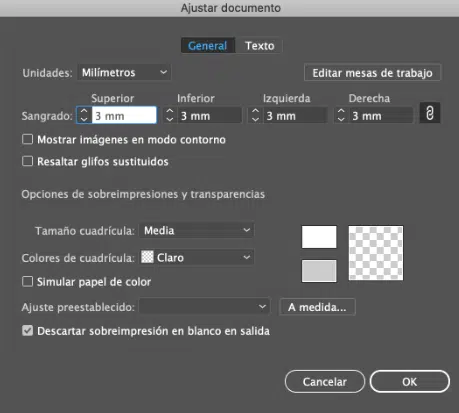
Si tu diseño tiene fondo de color que llega hasta el borde del papel y no agregaste sangrado, al cortar el papel quedará un borde blanco visible.
- Solución: al crear el documento activa Sangrado y ponlo en 3 mm en todos los lados.
- Extiende todos los elementos de fondo hasta la línea roja de sangrado.
- Así aunque el corte no sea perfecto, no quedará borde blanco.
Causa 4: Negro no configurado correctamente
En impresión hay diferencia entre negro simple, solo canal K, y negro enriquecido que es una mezcla de CMYK. El negro enriquecido es más oscuro e intenso pero puede causar problemas en textos pequeños.
- Para textos pequeños usa negro simple: C=0, M=0, Y=0, K=100.
- Para fondos negros grandes puedes usar negro enriquecido: C=60, M=40, Y=40, K=100.
- Nunca uses negro enriquecido en textos pequeños porque puede verse borroso.
Extra
El aviso de fuera de gama
En el panel de Color de Illustrator, a veces verás un pequeño triángulo con un signo de exclamación. Esto indica que el color RGB que elegiste no se puede reproducir fielmente en CMYK. Hacer clic en ese triángulo ajustará el color al tono más cercano que sea imprimible.
Sobreimpresión de negro
Para evitar que queden pequeños filos blancos alrededor del texto negro sobre un fondo de color, asegúrate de activar la sobreimpresión. Esto hace que la tinta negra se imprima directamente encima de los otros colores en lugar de dejar un hueco blanco debajo por errores de registro en la imprenta.
Resolución de efectos de rasterizado
Si usas sombras paralelas, resplandores o transparencias en un archivo para impresión, debes ir a Efecto, Ajustes de efectos de rasterizado de documento y seleccionar 300 ppp. Si lo dejas en 72 ppp, esos efectos se verán pixelados y de baja calidad en el papel físico.
Verificación de salida
Antes de mandar a imprimir, usa el panel de Previsualización de separaciones en Ventana. Esto te permite apagar y encender cada canal de color para ver exactamente cómo se comportará cada plancha de tinta y detectar si hay elementos que no deberían estar en CMYK.