
El secreto de los diseñadores rápidos
Los diseñadores profesionales en Illustrator rara vez usan el ratón para cambiar de herramienta. Conocer los atajos correctos puede reducir a la mitad el tiempo que tardas en completar un proyecto.
Los 10 atajos esenciales
- V: herramienta Selección para mover y seleccionar objetos.
- A: herramienta Selección directa para editar puntos de ancla individuales.
- P: herramienta Pluma para crear trazados personalizados.
- T: herramienta Texto para agregar y editar texto.
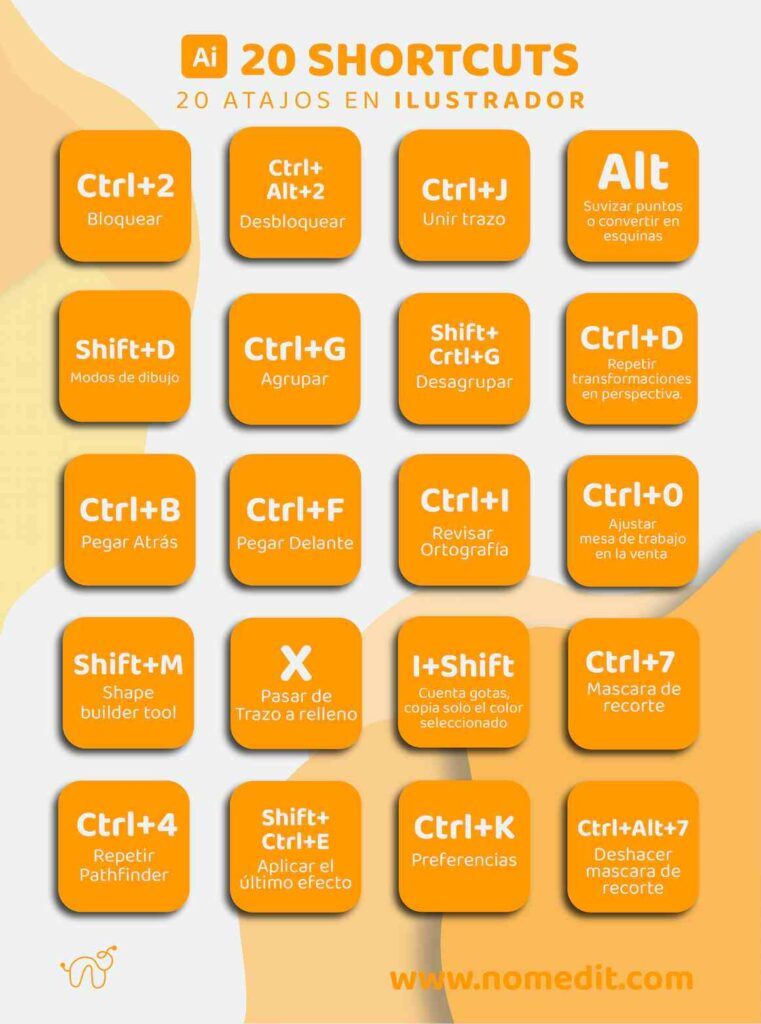
- Ctrl + G: agrupar objetos seleccionados.
- Ctrl + Shift + G: desagrupar.
- Ctrl + C / Ctrl + V: copiar y pegar.
- Ctrl + F: pegar en el mismo lugar (encima del original).
- Ctrl + [ y Ctrl + ]: mover el objeto hacia atrás o hacia adelante en el orden.
- Ctrl + Alt + B: crear mezcla entre dos objetos (Blend Tool).
Atajos para la vista
- Ctrl + + y Ctrl + –: acercar y alejar el zoom.
- Ctrl + 0: ajustar la vista a la mesa de trabajo.
- Barra espaciadora + arrastrar: mover la vista sin cambiar de herramienta.
- Ctrl + Y: alternar entre vista normal y vista de contorno (solo líneas, sin rellenos).
Extra
Por qué vale la pena aprenderlos
En Illustrator cambias de herramienta constantemente: seleccionar, editar punto, ajustar texto, mover objeto. Si cada cambio implica ir al panel de herramientas con el ratón, pierdes segundos en cada acción. Multiplicado por cientos de acciones en un proyecto, el tiempo perdido es enorme.
Personalización de atajos
Si prefieres una configuración distinta, puedes ir a Edición > Métodos abreviados de teclado. Esto te permite crear tu propio conjunto de comandos para las funciones que más utilizas en tu flujo de trabajo personal.
Atajos ocultos de herramientas
Muchas herramientas comparten el mismo espacio en el panel. Mantener presionada la tecla Alt mientras haces clic en una herramienta del panel (como la de Formas) te permite ciclar rápidamente entre las opciones ocultas (Círculo, Polígono, Estrella) sin abrir el submenú.