Adobe InDesign es el estándar profesional cuando se trata de diseño editorial y maquetación de documentos. A diferencia de los otros programas, aquí nos enfocamos en el orden y la estructura de las páginas. Nos sirve para organizar textos, imágenes y gráficos en proyectos extensos como libros, revistas, catálogos o presentaciones interactivas. Es la herramienta que nos permite unir todo lo que creamos en Photoshop o Illustrator para darle un formato final coherente, asegurando que cada elemento esté en su lugar exacto y que el flujo de lectura sea perfecto tanto en medios impresos como digitales.
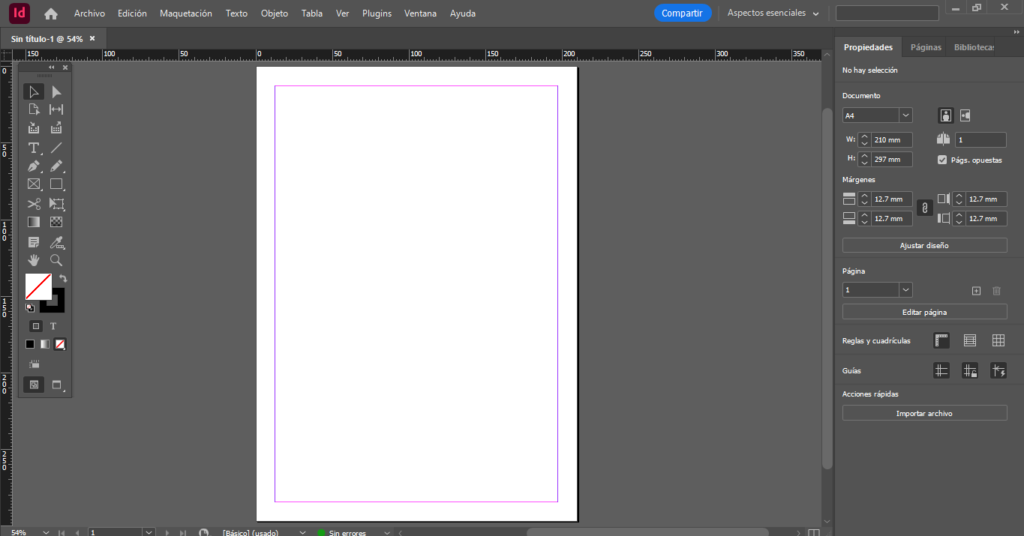
Pantalla de inicio
Esta es la pantalla de inicio de Adobe InDesign, el punto de partida donde decides si vas a crear un documento para impresión, para una pantalla digital o incluso un libro interactivo, a diferencia de otros programas aquí la organización es visual y directa para que no pierdas tiempo configurando medidas desde cero
Barra de herramientas de InDesign
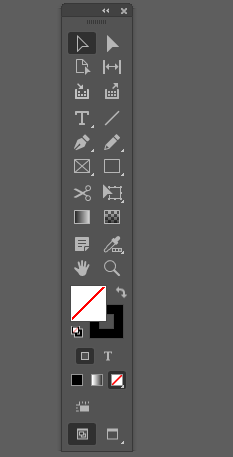
Esta es la barra de herramientas de InDesign, se ubica en el costado izquierdo y es fundamental porque aquí es donde seleccionas cómo vas a manipular el texto y los gráficos en tus páginas, lo que la hace especial es que está muy enfocada en la maquetación técnica y el orden
- Herramientas de Selección: La flecha negra sirve para mover y cambiar el tamaño de los marcos completos, mientras que la flecha blanca te permite tocar directamente el contenido dentro de esos marcos, como una foto que quieras reencuadrar
- Herramienta de Texto: Es el icono de la letra T y es la más importante aquí, sirve para dibujar los cuadros donde escribirás tus artículos o títulos y permite también escribir siguiendo el trayecto de una línea curva
- Marcos y Formas: Verás unos iconos de rectángulos, los que tienen una X dentro son marcos vacíos para colocar fotografías después y los que están limpios son para crear fondos de color o figuras decorativas
- Herramientas de Transformación: Aquí encuentras las tijeras para cortar trazos y la herramienta de transformación libre para girar o inclinar tus cajas de texto de forma manual
- Herramientas de Navegación: Contiene la mano para desplazarte por los pliegos de tu revista y la lupa para revisar que no haya errores de ortografía o detalles en las imágenes
- Selectores de Color y Vista: Al final de la barra puedes elegir el color del texto o de los marcos, además de un botón muy útil que te permite ocultar todas las guías para que veas cómo quedará tu diseño final impreso
Área de Paneles
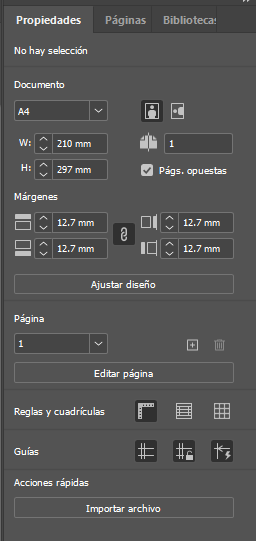
El Área de Paneles en InDesign es tu centro de control de precisión, allí es donde ajustas cada detalle técnico de tu documento, desde las medidas de la hoja hasta la organización de las páginas
- Pestaña Propiedades: Es el panel más inteligente porque cambia según lo que tengas seleccionado, si no tocas nada, te muestra los ajustes del documento como el tamaño A4, la orientación de la hoja y los márgenes de 12.7 mm
- Pestaña Páginas: Fundamental para la maquetación, te permite ver la estructura de tu revista o libro, añadir hojas nuevas o activar la opción de Págs. opuestas para diseñar pliegos dobles
- Pestaña Bibliotecas: Sirve para arrastrar y soltar elementos que uses siempre, como logotipos o colores corporativos, para tenerlos a mano en cualquier proyecto
- Reglas y Guías: Tienes botones rápidos para activar la cuadrícula o bloquear las guías, lo que ayuda a que todo el texto quede perfectamente alineado y nada se mueva por error
- Acciones Rápidas: Incluye el botón de Importar archivo, que es la forma más rápida de traer textos de Word o imágenes de tu computadora directamente al diseño
Puedes personalizar tu espacio de trabajo agregando todos los paneles que necesites desde el menú Ventana en la parte superior, allí encontrarás una lista completa de funciones adicionales que puedes abrir y arrastrar hacia tu barra lateral para tenerlas siempre a la mano, además tienes la libertad de agrupar estos paneles, hacerlos flotar sobre tu diseño o guardarlos como un espacio de trabajo propio para que Illustrator o InDesign se adapten exactamente a tu forma de trabajar