

Pantalla de inicio
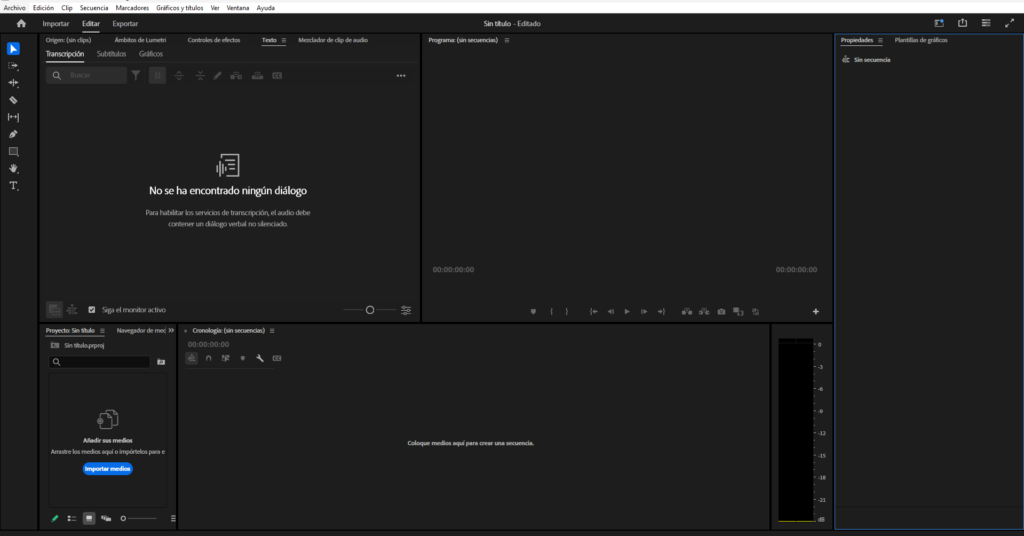
Al iniciar un proyecto en Premiere Pro, la interfaz se organiza en paneles especializados que guían el proceso de montaje. Cada ventana tiene una función específica para transformar el material bruto en una historia terminada.
Panel de Proyecto
Es el lugar donde se importa y organiza todo el material digital antes de empezar la edición.
- Gestión de archivos: aquí se almacenan los videos, audios, imágenes y composiciones importadas.
- Bandejas: permite crear carpetas para mantener el orden de los elementos por categorías o escenas.
- Datos técnicos: muestra la información sobre la resolución y la velocidad de fotogramas de cada clip.
Monitor de Origen
Funciona como una mesa de inspección para revisar el material antes de añadirlo a la secuencia.
- Puntos de entrada y salida: sirve para marcar los fragmentos exactos que se desean utilizar del clip original.
- Control de efectos: en este panel se ajustan los parámetros de movimiento, escala y opacidad de los elementos seleccionados.
Línea de Tiempo
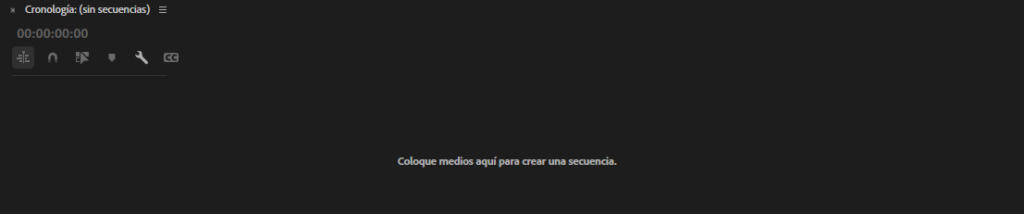
Es el espacio donde se construye el video colocando los clips en orden cronológico.
- Pistas de video y audio: permite apilar diferentes capas de imagen y sonido para crear composiciones complejas.
- Cabezal de reproducción: indica el punto exacto que se está visualizando en el Monitor de Programa.
Monitor de Programa
Muestra el resultado final de la edición que se está realizando en la línea de tiempo.
- Visualización directa: permite ver cómo interactúan los clips, las transiciones y los títulos en tiempo real.
- Resolución de reproducción: permite ajustar la calidad de la vista previa para optimizar el rendimiento de la computadora.
Barra de Herramientas
Contiene los instrumentos esenciales para manipular los clips dentro de la línea de tiempo.
- Selección: herramienta principal para mover y elegir objetos en la interfaz.
- Cuchilla: permite realizar cortes en los clips para dividir el material o eliminar fragmentos innecesarios.
- Texto: se utiliza para crear títulos y créditos directamente sobre la imagen.
Personalización del escritorio desde el menú Ventana
Adaptación del espacio de trabajo
Premiere Pro permite añadir paneles específicos para tareas que van más allá del corte básico. Estos se activan desde el menú superior Ventana y ayudan a que el escritorio sea más funcional según la etapa del proyecto.
Color de Lumetri
Este es uno de los paneles más potentes para añadir al escritorio. Permite realizar correcciones de color profesionales, ajustar la exposición, el contraste y aplicar filtros cinematográficos conocidos como LUTs directamente sobre los clips de la línea de tiempo.
Sonido Esencial
Es ideal para trabajar el audio sin ser un experto. Ofrece herramientas para reparar voces con ruido, añadir efectos de ambiente y ajustar automáticamente el volumen de la música para que no tape los diálogos mediante una función llamada autoducking.
Gráficos Esenciales
Este panel sirve para arrastrar y soltar títulos animados, tercios inferiores y créditos prediseñados. Es muy útil porque permite cambiar el texto, los colores y las fuentes de animaciones complejas de forma rápida sin salir de Premiere.
Código de tiempo
Añade una ventana flotante o fija que muestra el tiempo exacto del proyecto en números grandes. Es de mucha utilidad cuando trabajas con clientes o directores que te dan notas basadas en minutos y segundos específicos para hacer cambios.
Panel de Metadatos
Muestra información oculta de los archivos como el modelo de cámara usado, la fecha de creación o la configuración técnica. Ayuda mucho a organizar el material cuando trabajas con archivos que vienen de diferentes fuentes o dispositivos.
Panel de Efectos
Aquí es donde se encuentran todas las transiciones de video y audio, así como los efectos de distorsión, desenfoque y capas de ajuste. Es la biblioteca principal para añadir estilo visual y fluidez entre los cortes de tu edición.
Historial
Este panel muestra una lista de todas las acciones que has realizado desde que abriste el proyecto. Es más útil que el comando deshacer porque permite saltar hacia atrás varios pasos de una sola vez si cometes un error grave.
Bibliotecas de Creative Cloud
Permite acceder a activos compartidos como logos, paletas de colores o imágenes que tengas guardados en tu cuenta de Adobe. Facilita mucho el trabajo si estás haciendo una serie de videos que deben mantener la misma identidad visual.