

Lightroom es el estándar mundial para el flujo de trabajo fotográfico porque nos permite transformar una simple captura en una obra maestra visual con una eficiencia inigualable, Nos sirve para tomar el control total sobre la luz y el color de nuestras imágenes, ya sea recuperando detalles en una fotografía mal expuesta, aplicando estilos cinematográficos a galerías enteras o gestionando miles de archivos con una organización impecable que ninguna otra herramienta ofrece, En el día a día, nos ayuda a elevar la calidad de cualquier proyecto fotográfico, permitiéndonos dejar de depender de los ajustes automáticos de la cámara para convertirnos en los editores de nuestra propia luz, logrando resultados que destacan por su naturalidad y acabado profesional.
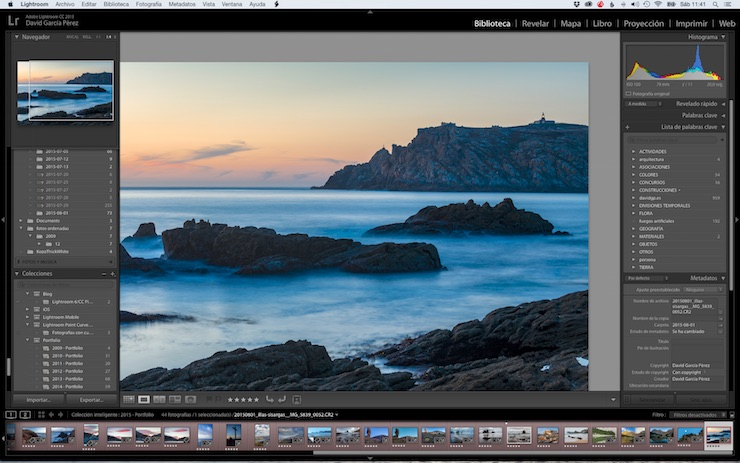
Este es el espacio de trabajo principal de Lightroom donde se concentra todo el flujo de revelado, en el centro tenemos el visor de imagen que funciona como nuestro monitor de alta precisión y a su alrededor se encuentran los módulos de control, a la izquierda se ubica el panel de navegación y los ajustes preestablecidos (presets) para aplicar estilos rápidos, mientras que a la derecha gestionamos los parámetros técnicos de la imagen como la luz y el color, en la parte superior están los módulos que dividen el trabajo desde la biblioteca hasta la impresión, todo está organizado para que el fotógrafo tenga un acceso fluido a lo que necesita sin distracciones, permitiendo que el proceso desde la importación hasta la exportación final sea rápido y eficiente.
Recursos y Organización
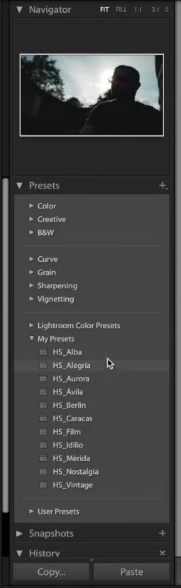
Esta columna es el cerebro logístico de Lightroom porque nos permite mantener el control total sobre nuestra biblioteca de imágenes y nuestro estilo visual, Se encarga de todo lo que tiene que ver con la ubicación de las fotos en el disco duro y la aplicación de ajustes predefinidos, permitiéndonos navegar por miles de archivos con una rapidez que sería imposible en otros programas, Es el panel donde el fotógrafo decide qué fotos va a editar y qué estética base les va a aplicar antes de pasar al retoque fino,
- Navegador: Es la ventana de previsualización superior que nos muestra un mapa de la imagen actual, nos permite cambiar el nivel de acercamiento de forma instantánea para inspeccionar detalles técnicos o ver la composición completa sin perder la referencia de dónde estamos parados.
- Ajustes Preestablecidos o Presets: Es una de las funciones más potentes, ya que guarda listas de estilos creados por nosotros o por otros profesionales, Con un solo clic podemos aplicar una serie de ajustes complejos de color y luz, logrando que todas las fotos de una sesión tengan el mismo look de manera automática.
- Instantáneas: Esta herramienta nos permite tomar una foto a nuestra edición en un momento exacto, Sirve para guardar diferentes versiones de un mismo revelado sin tener que crear archivos duplicados.
- Historia: Es un registro cronológico infinito de cada movimiento que realizas sobre la fotografía, A diferencia de otros programas Lightroom guarda este historial para siempre, permitiéndonos regresar a un paso que hicimos hace días o semanas con total precisión.
- Colecciones: Son carpetas inteligentes que organizan nuestras fotos por proyectos, temáticas o selecciones especiales, La gran ventaja es que nos permiten agrupar imágenes que están en diferentes carpetas del disco duro en un solo lugar virtual, facilitando la exportación y el orden del portafolio.
Tira de imágenes

Esta franja situada en el borde inferior de la interfaz funciona como el carrete digital del fotógrafo porque nos permite visualizar todas las fotografías de la sesión actual sin tener que abandonar el módulo de revelado, Nos sirve para desplazarnos velozmente entre cientos de archivos, comparar tomas similares y decidir qué imágenes merecen ser editadas, Es una herramienta fundamental para el flujo de trabajo masivo, ya que permite mantener la continuidad visual del proyecto al ver las miniaturas de las fotos anteriores y posteriores mientras trabajamos en una sola.
- Filtros de visualización: Son los controles que nos permiten ocultar o mostrar fotos basándonos en criterios específicos como si tienen una bandera de selección o si pertenecen a un formato de archivo determinado.
- Banderas de estado: Es un sistema de marcado rápido donde podemos asignar una bandera blanca para las fotos que vamos a utilizar o una bandera con una cruz negra para las que decidimos descartar por errores técnicos.
- Calificación por estrellas: Permite asignar un valor numérico del uno al cinco a cada toma, facilitando la tarea de encontrar las mejores capturas de una sesión larga mediante una jerarquía de calidad.
- Etiquetas de color: Son marcas visuales de colores como rojo, amarillo o verde que nos ayudan a categorizar las fotos según su destino final, por ejemplo para redes sociales o para impresión profesional.
- Modos de comparación: Incluye los botones para ver dos fotos una al lado de la otra o para ver el estado original de la imagen antes de haber aplicado cualquier ajuste de color.
- Información de archivo: Muestra detalles básicos sobre cada miniatura como el nombre del archivo original y si la fotografía tiene ajustes de revelado aplicados actualmente.
Área de Paneles
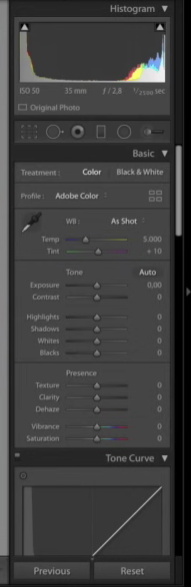
El Área de Paneles es la sección derecha de la interfaz donde se encuentran las ventanas de control avanzadas para el revelado, nos sirve para modificar propiedades técnicas como la exposición y el contraste, gestionar el color de forma quirúrgica y aplicar efectos de textura sin dañar la calidad original de la fotografía, es el lugar donde el fotógrafo toma todas las decisiones creativas sobre la estética final de la imagen, permitiendo un control total sobre la luz y el enfoque del proyecto.
- Histograma: Es la representación gráfica de la luz en la fotografía que nos ayuda a detectar si hay zonas demasiado oscuras o luces quemadas que necesiten corrección,
- Panel Básico: Contiene los controles principales para ajustar el equilibrio de blancos, la exposición para la luminosidad general y las sombras para recuperar detalles en las zonas oscuras.
- Presencia: Incluye las herramientas de textura y claridad que sirven para añadir fuerza a los bordes de la imagen o suavizar la piel en los retratos,
- Curva de Tonos: Es un control avanzado que permite ajustar el contraste de la foto de manera matemática, trabajando específicamente sobre las luces altas o las sombras más profundas.
- Mezclador de Colores: Nos permite manipular cada color por separado para cambiar su tono, qué tan intenso es o qué tanta luz refleja,
- Detalle: Aquí se encuentran las funciones para enfocar la fotografía y la reducción de ruido, que es esencial para limpiar los granitos de arena que aparecen en fotos tomadas con poca luz.
- Correcciones de Lente: Sirve para arreglar automáticamente las deformaciones de los bordes o las manchas oscuras en las esquinas que producen los objetivos de la cámara.
Barra de opciones y módulos

Esta franja superior es el centro de mando operativo de Lightroom y se divide en los diferentes estados de trabajo de la aplicación, arriba tenemos la Barra de Módulos que contiene todas las etapas globales como importar archivos, revelar o preparar libros, y justo debajo se despliega la Barra de Opciones que es dinámica según el módulo que tengamos activo en ese momento, funciona como el selector principal que define qué herramientas y paneles estarán visibles en el resto de la interfaz para cada tarea específica del flujo fotográfico.
- Módulo Biblioteca o Library: Es el punto de partida donde importamos las fotos de la cámara y las organizamos usando palabras clave o clasificaciones antes de empezar a editar.
- Módulo Revelar o Develop: Este es el motor de edición principal donde encontramos todos los paneles de color y luz detallados anteriormente para transformar la imagen.
- Módulo Mapa o Map: Nos permite geolocalizar nuestras fotografías sobre un mapa mundial si la cámara tenía GPS integrado al momento de la captura.
- Módulo Libro o Book: Contiene las herramientas para diseñar la composición de las páginas y la portada para crear un álbum fotográfico físico listo para imprimir.
- Módulo Proyección o Slideshow: Sirve para configurar y exportar presentaciones de diapositivas de nuestras fotos con música de fondo y transiciones animadas.
- Módulo Imprimir o Print: Es el panel técnico para configurar el tamaño del papel, la resolución y los perfiles de color correctos para enviar las fotos a una impresora profesional.
- Módulo Web: Permite crear galerías de fotos interactivas para subirlas directamente a un sitio de internet sin necesidad de saber programar.