
After Effects es el laboratorio de los efectos visuales y la animación de gráficos. A diferencia de la edición de video normal, aquí nos enfocamos en crear cosas que no existen o en darle movimiento a elementos estáticos, como textos que vuelan, explosiones o interfaces futuristas. Nos sirve para añadir esa capa de magia y postproducción a nuestros proyectos, ayudándonos a crear animaciones complejas y composiciones digitales que captan la atención por su impacto visual y dinamismo.
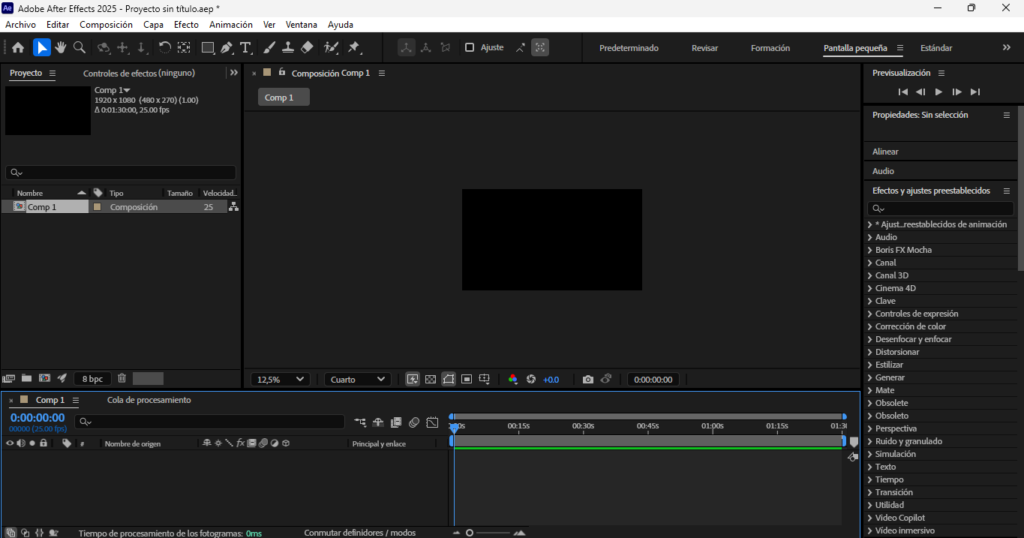
Adobe After Effects es el centro de mando para la postproducción y los gráficos en movimiento, donde el espacio de trabajo se divide en secciones clave que trabajan juntas para dar vida a cualquier imagen fija, en la parte superior encuentras la barra de herramientas con utilidades de selección y dibujo para crear máscaras o formas básicas que luego podrás animar, a la izquierda se ubica el panel de proyecto que funciona como tu biblioteca personal para organizar todos los archivos de video y audio antes de editarlos, el centro de la pantalla lo ocupa el panel de composición donde visualizas el diseño final en tiempo real, mientras que en la zona inferior reside la línea de tiempo que es el motor del programa donde controlas la duración de las capas y el momento exacto en que ocurren los efectos, finalmente en el costado derecho tienes los paneles de apoyo para previsualizar tus animaciones y aplicar efectos preestablecidos que agilizan el flujo de trabajo
Barra de Herramientas Superior

La barra de herramientas superior es el centro de control interactivo de After Effects, donde seleccionas las funciones necesarias para crear, modificar y animar elementos directamente en el visor, su función principal es permitirte saltar rápidamente entre diferentes modos de trabajo, como dibujar formas, escribir texto o manipular el movimiento de los objetos, sin tener que buscar en menús complicados
- Inicio: Te regresa a la pantalla principal para gestionar tus proyectos o ver tutoriales
- Selección: La herramienta básica para tocar y mover cualquier elemento en la pantalla
- Mano: Sirve para moverte por el lienzo sin alterar la posición de tus objetos
- Zoom: Te permite acercar o alejar la vista para trabajar con mayor precisión
- Rotación: Se usa específicamente para girar las capas sobre su propio eje
- Cámara unificada: Controla la navegación dentro de escenas que tienen profundidad en 3D
- Punto de anclaje: Define el centro de gravedad del objeto para decidir desde dónde va a girar o escalar
- Formas: Permite crear figuras geométricas como rectángulos o círculos para usarlos como gráficos
- Pluma: Herramienta para dibujar trazos libres o crear máscaras de recorte exactas
- Texto: Abre la posibilidad de escribir títulos o párrafos sobre tu composición
- Pincel: Sirve para realizar trazos de pintura directamente sobre las capas de video
- Tampón de clonar: Copia secciones de una imagen para duplicarlas o cubrir errores en otras partes
- Borrador: Elimina partes de una capa o trazos de pintura realizados previamente
- Pincel de rotoscopia: Una herramienta inteligente que ayuda a recortar personajes de su fondo
- Posición de marioneta: Coloca puntos en un objeto para deformarlo y animarlo de forma orgánica
Paneles del Proyecto
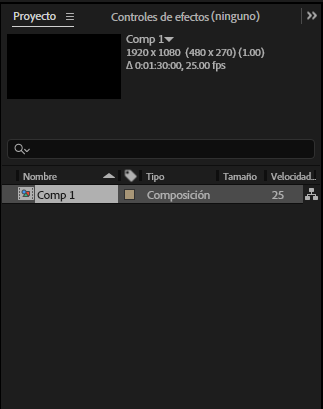
El Panel de Proyecto es básicamente el cerebro de After Effects donde se almacena y organiza todo el material que vas a utilizar, es el lugar donde importas tus videos, imágenes, audios y composiciones antes de llevarlos a la línea de tiempo.
En este panel, que se ubica normalmente a la izquierda, puedes ver los detalles técnicos de cada archivo como su resolución, duración o velocidad de fotogramas, permitiéndote mantener un flujo de trabajo ordenado mediante el uso de carpetas. Además de organizar los recursos externos, aquí es donde se crean y gestionan las Composiciones, que son los contenedores principales donde ocurre toda la magia del diseño y la animación
Línea de Tiempo

La línea de tiempo en After Effects es el motor donde coordinas el ritmo y la duración de cada elemento, permitiéndote decidir exactamente cuándo y cómo aparece cada objeto en tu video. Se divide principalmente en dos secciones que trabajan en conjunto para dar vida a tus animaciones
Panel de Capas
- Gestión de archivos: Es la lista donde aparecen los nombres de tus videos, audios y textos, permitiendo apilarlos para decidir qué elemento se ve encima de otro
- Interruptores de funciones: Contiene iconos para activar el desenfoque de movimiento, el modo 3D o bloquear capas para evitar cambios accidentales
- Control de efectos: Desde aquí puedes desplegar las propiedades de cada objeto, como su posición, escala o rotación, para configurar las animaciones
Gráfico de Tiempo
- Barras de duración: Muestra visualmente cuánto tiempo dura cada capa en la pantalla a través de bloques horizontales que puedes arrastrar o recortar
- Indicador de tiempo actual: Es la línea vertical azul que puedes desplazar para navegar entre los segundos del video y revisar el diseño fotograma por fotograma
- Regla de tiempo: Se encuentra en la parte superior y marca los segundos exactos, sirviendo de guía para que sepas en qué parte de la historia te encuentras