
¿Qué son los paneles en Illustrator?
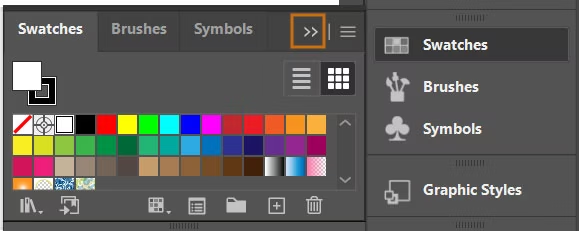
Los paneles son ventanas flotantes que agrupan herramientas y opciones específicas dentro de Adobe Illustrator. Son fundamentales para trabajar de forma eficiente, ya que desde ellos puedes controlar colores, capas, tipografía y mucho más sin necesidad de ir al menú cada vez.
Panel de Capas
Es uno de los más importantes. Te permite organizar todos los objetos de tu diseño en capas separadas. Esto es útil para mantener el orden, ocultar o bloquear elementos y trabajar en partes específicas sin afectar el resto.
Panel de Color y Muestras
El panel de Color te permite ajustar el color de relleno y contorno de tus objetos usando valores exactos. El panel de Muestras (Swatches) guarda colores que usas frecuentemente para aplicarlos con un solo clic.
Panel de Trazado
Controla el grosor y el estilo del contorno de tus objetos. Puedes definir si los bordes son sólidos, punteados, redondeados, y qué tan gruesos son.
Panel de Transparencia
Aquí puedes ajustar la opacidad de un objeto o cambiar su modo de fusión, es decir, cómo interactúa visualmente con los objetos que están debajo de él.
Panel de Tipografía
El panel Character controla las propiedades del texto: fuente, tamaño, interlineado, espaciado entre letras. El panel Paragraph maneja la alineación y sangría del texto.
¿Cómo abrir o cerrar un panel?
Ve al menú Ventana (Window) en la barra superior. Todos los paneles disponibles están listados ahí. Si el panel tiene una palomita, significa que ya está visible. Haz clic para activarlo o desactivarlo.
Extra
No tienes que tener todos los paneles abiertos al mismo tiempo. Illustrator permite guardar configuraciones de paneles según lo que estés haciendo:
- En la esquina superior derecha puedes elegir entre Aspectos esenciales, Tipografía o Pintura.
- También puedes crear tu propio espacio personalizado arrastrando los paneles y guardando la configuración en Ventana > Espacio de trabajo > Nuevo espacio de trabajo.
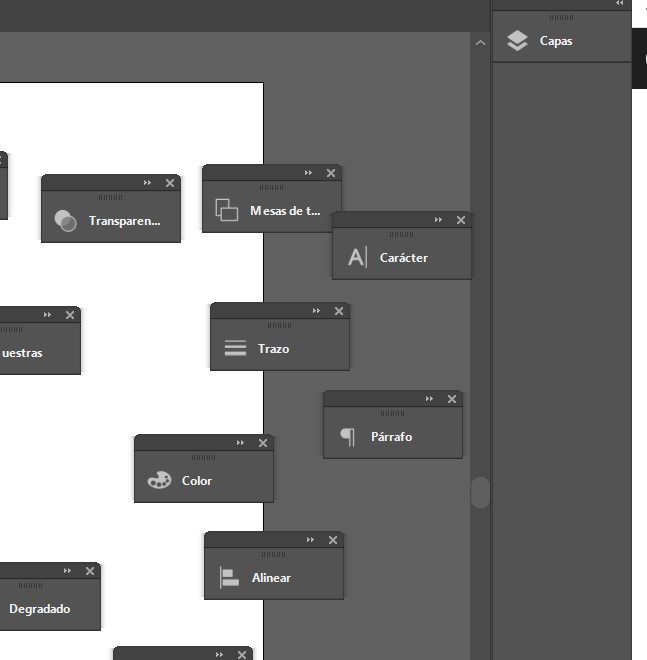
Acoplar y agrupar paneles
Para ahorrar espacio en tu pantalla:
- Acoplar: Arrastra un panel hacia el borde de otro hasta que aparezca una línea azul; esto los “pega” para que se muevan juntos.
- Agrupar: Si sueltas un panel justo encima de otro, se crearán pestañas, permitiéndote alternar entre ellos en una misma ventana pequeña.
Atajo de teclado rápido
Si alguna vez tus paneles te estorban para ver el diseño completo, presiona la tecla Tab. Esto ocultará automáticamente todos los paneles y la barra de herramientas; presiónala de nuevo para que regresen.