
¿Qué es una composición?
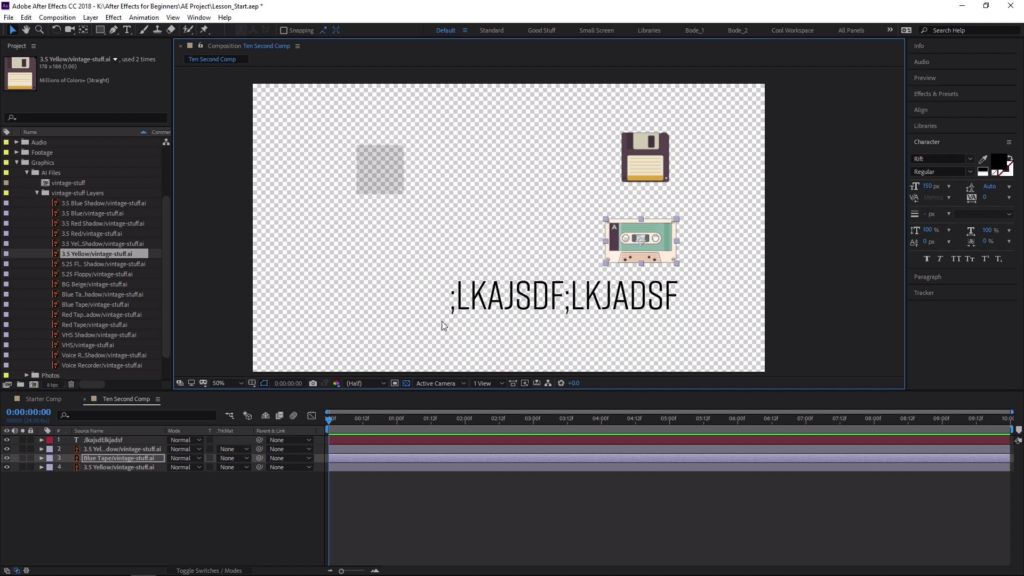
En Adobe After Effects, una composición (o “comp”) es el espacio donde creas y animas tu proyecto. Es similar a la secuencia de Premiere Pro, pero está diseñada para animación, efectos visuales y motion graphics. Todo lo que ves en pantalla al trabajar en After Effects ocurre dentro de una composición.
¿Qué contiene una composición?
Una composición tiene su propia línea de tiempo y puede contener capas de distintos tipos: video, imágenes, textos, formas, sólidos y hasta otras composiciones. Cada elemento que agregas se convierte en una capa que puedes animar de forma independiente.
Propiedades de una composición
Al crear una composición nueva (Composición > Nueva composición), defines sus propiedades básicas:
- Resolución: El tamaño del fotograma, por ejemplo 1920×1080 píxeles.
- Velocidad de fotogramas: Cuántos fotogramas por segundo tendrá la animación (24, 30 o 60 fps son los más comunes).
- Duración: El tiempo total de la composición, por ejemplo 10 segundos.
- Color de fondo: El color del fondo de la composición (aunque puede cambiarse después).
Composiciones anidadas
Una característica poderosa de After Effects es que puedes meter una composición dentro de otra. Esto se llama composición anidada y te permite organizar proyectos complejos dividiéndolos en partes más manejables. Por ejemplo, puedes animar un logotipo en una composición y luego insertar esa composición en tu composición principal.
Diferencia con Premiere Pro
Mientras Premiere Pro se enfoca en edición de video lineal (cortar, ordenar clips), After Effects se especializa en crear animaciones, efectos y gráficos en movimiento. Ambos programas pueden trabajar juntos gracias a la función “Dynamic Link” de Adobe.
Extra
El uso de Keyframes
La base de cualquier composición es el uso de keyframes. Al marcar dos puntos en el tiempo con diferentes valores (por ejemplo, posición A y posición B), After Effects crea automáticamente el movimiento intermedio. Puedes suavizar estas animaciones usando el Asistente de fotogramas clave (F9 para “Easy Ease”) para que el movimiento no sea rígido.
Capas de Ajuste y Sólidos
- Sólidos: Son capas de un color plano que sirven como base para crear fondos, máscaras o para aplicar efectos complejos como partículas.
- Capas de Ajuste: Funcionan igual que en Photoshop o Premiere; cualquier efecto que pongas en esta capa afectará a todas las capas que estén por debajo de ella en la línea de tiempo.
Desenfoque de movimiento
Para que tus animaciones se vean naturales y profesionales, debes activar el interruptor de Motion Blur en la composición y en las capas individuales. Esto añade un rastro borroso realista a los objetos que se mueven rápido, simulando cómo capta el movimiento una cámara real.
Atajos de transformación rápida
Para ser más eficiente en tu composición, selecciona una capa y usa estas letras para ver solo la propiedad que necesitas:
- P: Posición.
- S: Escala.
- R: Rotación.
- T: Opacidad.
- U: Muestra todos los keyframes activos en la capa.