
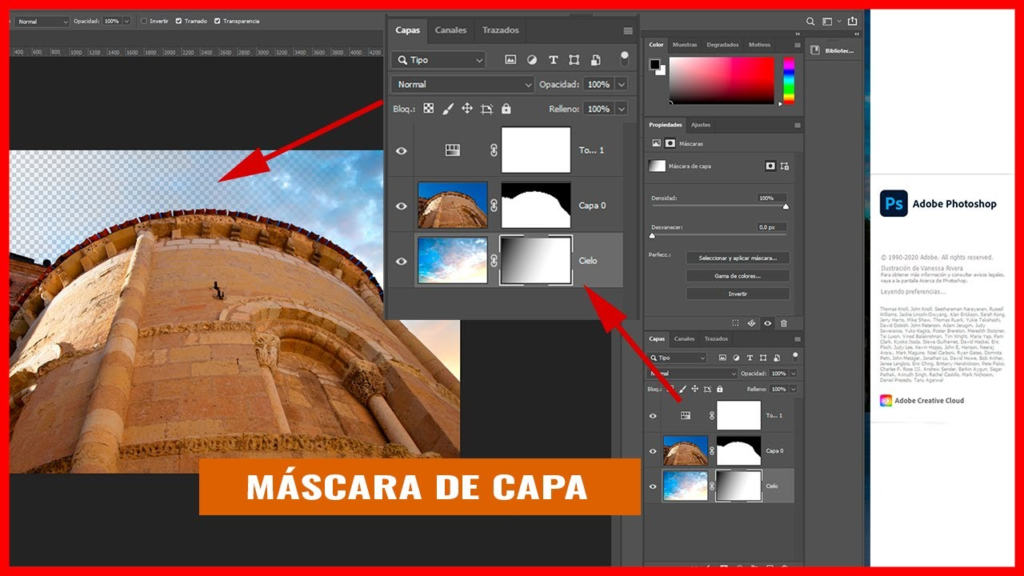
Una herramienta esencial para no destruir tus imágenes
La máscara de capa es una de las funciones más importantes de Photoshop. Permite ocultar o mostrar partes de una capa sin eliminarlas de forma permanente, lo que significa que siempre puedes corregir o ajustar sin perder información.
¿Cómo funciona una máscara de capa?
Imagina una hoja negra colocada sobre tu imagen: donde esté en negro, la imagen se oculta; donde esté en blanco, la imagen se muestra. Pintar en gris crea transparencias parciales. Así funciona la máscara.
- Blanco = visible (muestra la capa)
- Negro = invisible (oculta la capa)
- Gris = semitransparente
Pasos para agregar una máscara de capa
- Selecciona la capa en el panel Capas.
- Haz clic en el ícono de máscara (rectángulo con círculo) al fondo del panel.
- Usa el pincel negro para ocultar zonas, o el blanco para restaurarlas.
- Pulsa Alt + clic sobre la máscara para verla directamente.
Usos prácticos
- Recortar personas de un fondo sin borrarlas definitivamente.
- Combinar dos fotos con una transición suave.
- Ocultar partes de un ajuste de color para que solo afecte ciertas áreas.
Consejo final
Nunca uses el borrador directamente sobre una capa de imagen si puedes usar una máscara. La máscara te da libertad total para experimentar sin miedo a arruinar tu trabajo original.
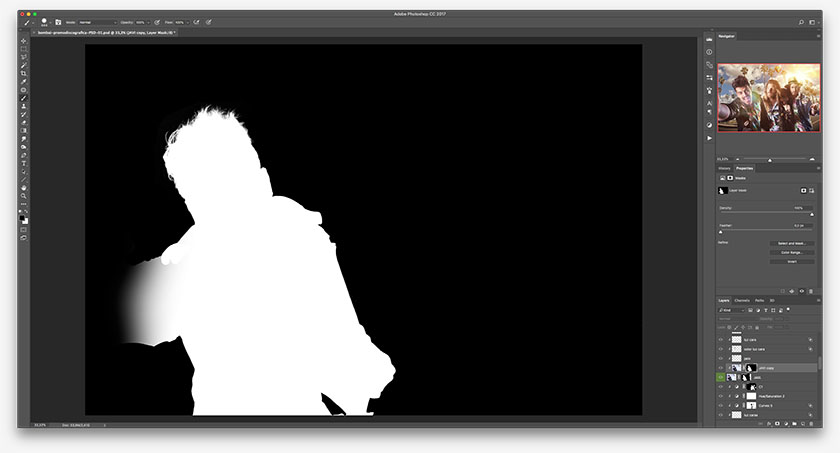
Extra
Máscaras de Capa vs. Máscaras Vectoriales
Photoshop ofrece dos tipos principales de máscaras:
- Máscara de capa (Raster): Basada en píxeles. Ideal para bordes suaves, cabello o transiciones complejas usando el pincel.
- Máscara vectorial: Basada en trazados (hechos con la pluma o formas). Crea bordes perfectamente definidos y geométricos que no pierden calidad al redimensionar.
El Panel “Propiedades” de la Máscara
Cuando tienes seleccionada una máscara, el panel de Propiedades te permite hacer ajustes rápidos sin volver a pintar:
- Densidad: Controla la opacidad global de la máscara.
- Desvanecer (Feather): Suaviza los bordes de la máscara de manera uniforme, ideal para integrar objetos de forma más natural.
Perfeccionar Máscara
Para selecciones difíciles como el cabello o pelaje, puedes hacer clic derecho en la máscara y seleccionar “Seleccionar y aplicar máscara”. Esto abre un espacio de trabajo especializado con herramientas como el “Pincel para perfeccionar bordes”, que detecta automáticamente los detalles más finos.
Máscaras de Recorte
A diferencia de una máscara de capa estándar, una máscara de recorte utiliza el contenido de la capa inferior para definir la visibilidad de la superior. Es perfecta para colocar una imagen dentro de un texto o una forma geométrica específica manteniendo ambas capas editables por separado.