
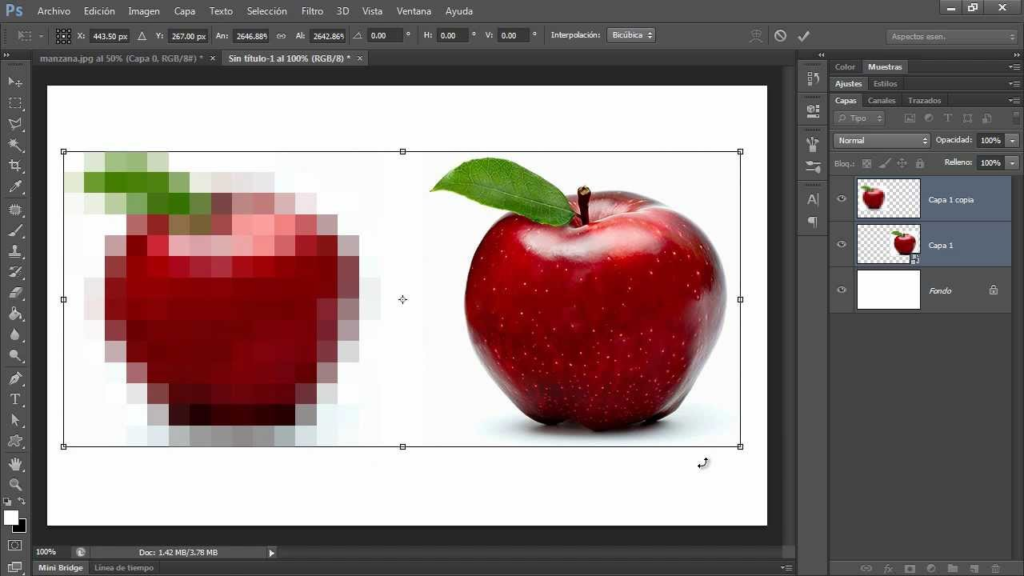
Edita sin perder calidad
Un objeto inteligente es una capa especial que contiene los datos originales de una imagen o elemento. Puedes transformarlo, redimensionarlo y aplicarle filtros sin degradar la calidad, porque Photoshop siempre trabaja desde el original.
¿Cómo crear un objeto inteligente?
- Clic derecho sobre la capa en el panel Capas -> Convertir en objeto inteligente.
- Al colocar un archivo externo (Archivo -> Colocar archivo incrustado) se crea automáticamente.
- Se identifica por el ícono de página en la miniatura de la capa.
¿Qué puedes hacer con ellos?
- Redimensionar la imagen varias veces sin perder nitidez.
- Aplicar filtros inteligentes que se pueden editar o desactivar.
- Actualizar el contenido original y que los cambios se reflejen automáticamente.
- Vincular el mismo objeto en varios documentos.
Filtros inteligentes
Cuando aplicas un filtro (por ejemplo, Desenfoque gaussiano) a un objeto inteligente, se guarda como filtro inteligente. Aparece debajo de la capa y puedes hacer doble clic para ajustar sus valores cuando quieras.
Cuándo usarlos
- Siempre que importes logotipos o gráficos vectoriales.
- Al trabajar con imágenes que vas a redimensionar múltiples veces.
- Cuando quieras experimentar con filtros sin comprometerte con el resultado.
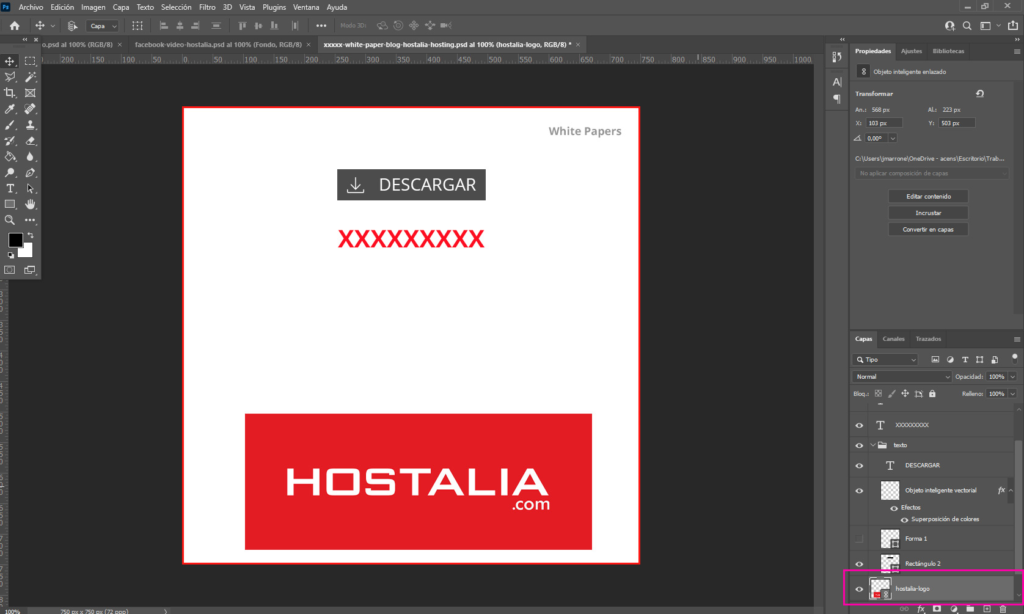
Extra
Objetos inteligentes vinculados vs. incrustados
- Incrustados: El archivo original se guarda dentro de tu PSD. Aumenta el peso del archivo, pero es más fácil de compartir.
- Vinculados: Photoshop hace referencia a un archivo externo en tu computadora. Si editas ese archivo externo, todos los PSD que lo usen se actualizarán solos. Es ideal para proyectos de branding donde el logo puede cambiar.
Máscaras de filtro inteligente
Cada vez que aplicas un filtro a un objeto inteligente, aparece una máscara blanca debajo de la capa. Al igual que con las máscaras de capa, puedes pintar con negro para ocultar el efecto del filtro en zonas específicas (por ejemplo, desenfocar el fondo pero mantener el sujeto nítido).
Edición del contenido original
Si haces doble clic en la miniatura de un objeto inteligente, se abrirá en una pestaña nueva (o incluso en Illustrator si es un vector). Al guardar los cambios en esa pestaña (Ctrl + S), verás que tu diseño principal se actualiza al instante.
Rasterizar: El punto de no retorno
Si necesitas usar herramientas que pintan píxeles (como el Pincel o el Tampón de clonar), Photoshop te pedirá Rasterizar la capa. Ten cuidado: al hacer esto, el objeto inteligente se convierte en una capa normal y pierdes la capacidad de redimensionar sin pérdida o editar los filtros aplicados anteriormente.